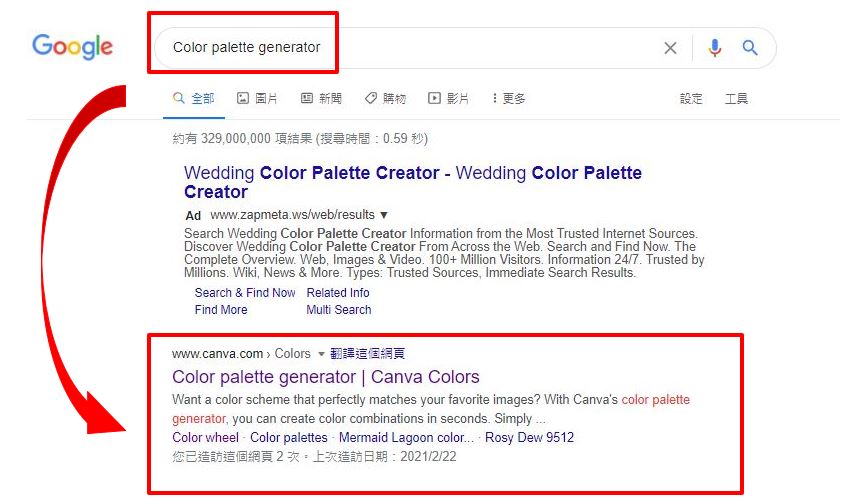
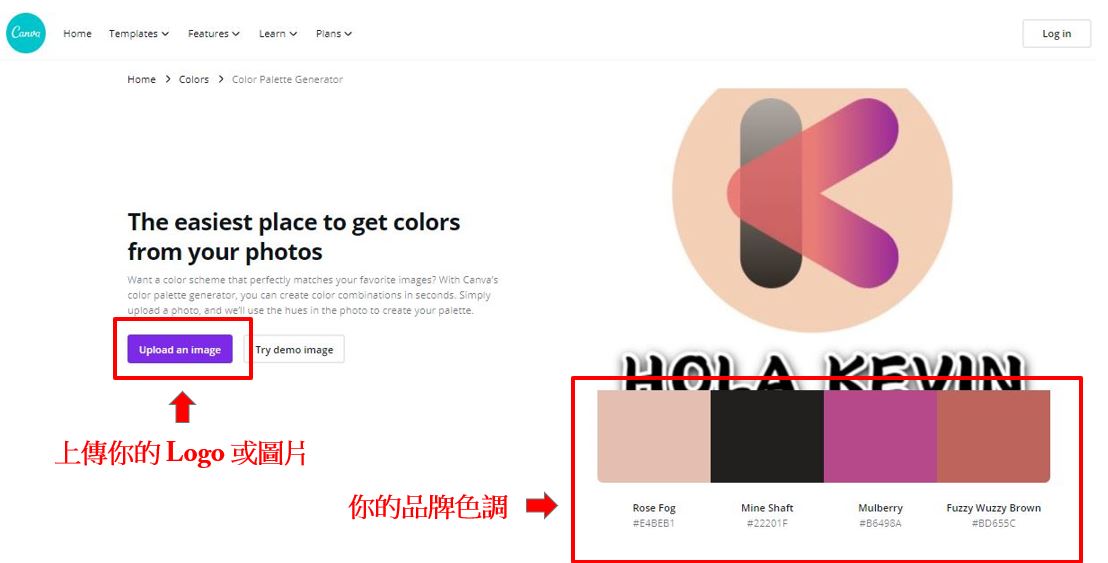
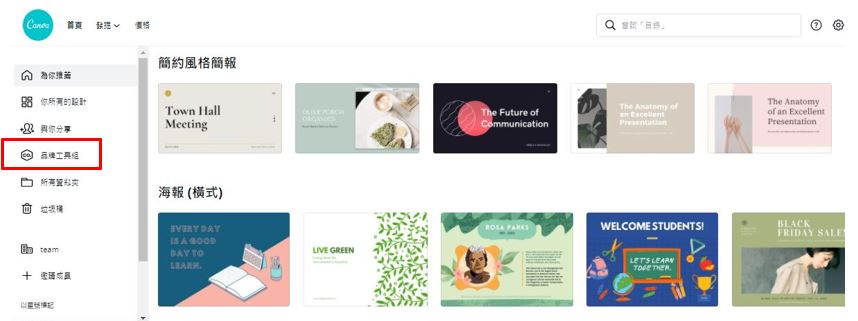
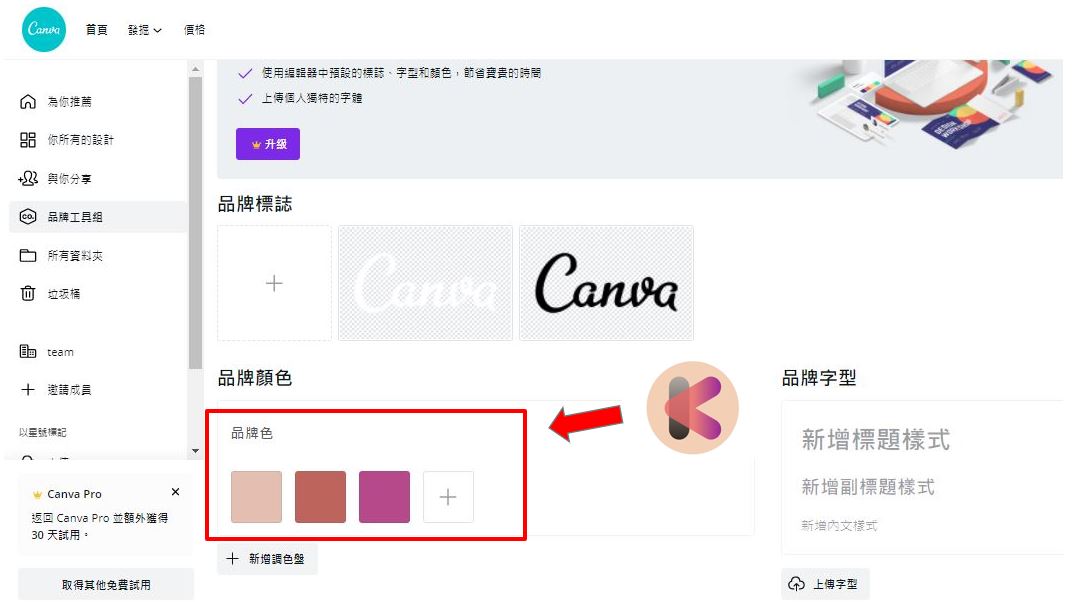
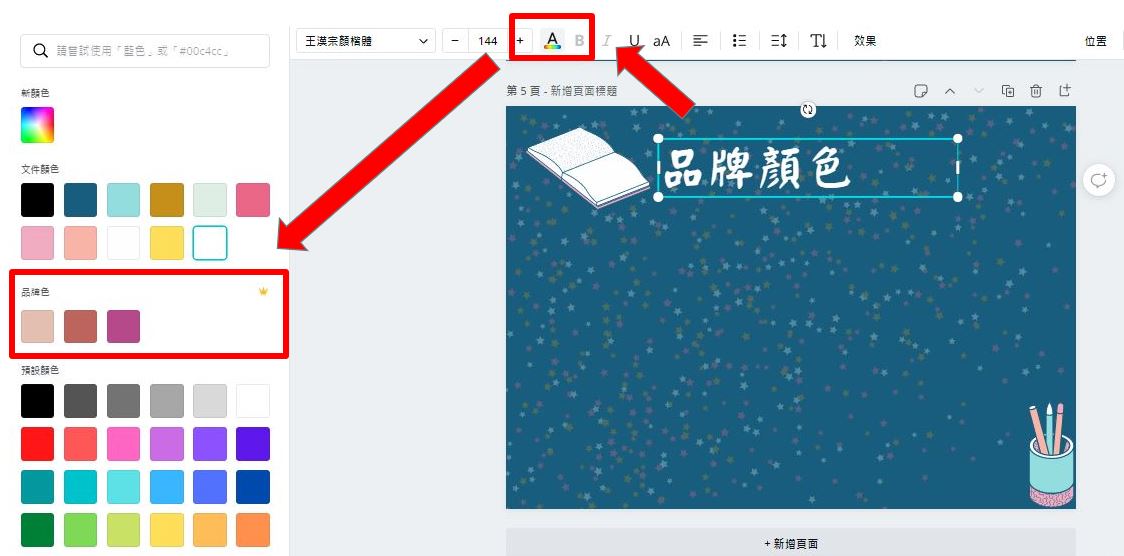
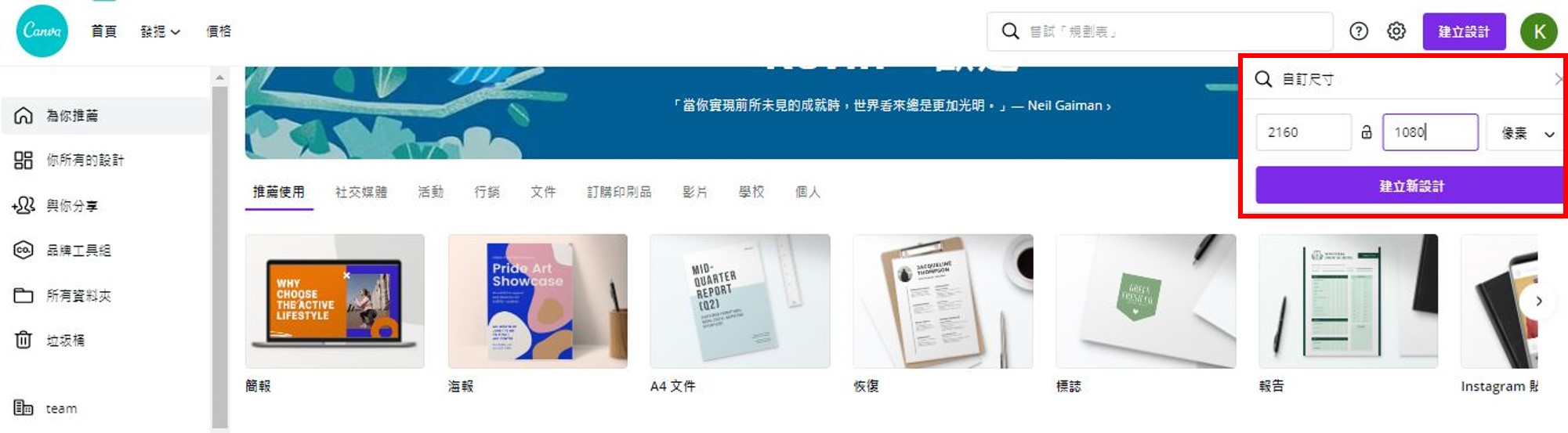
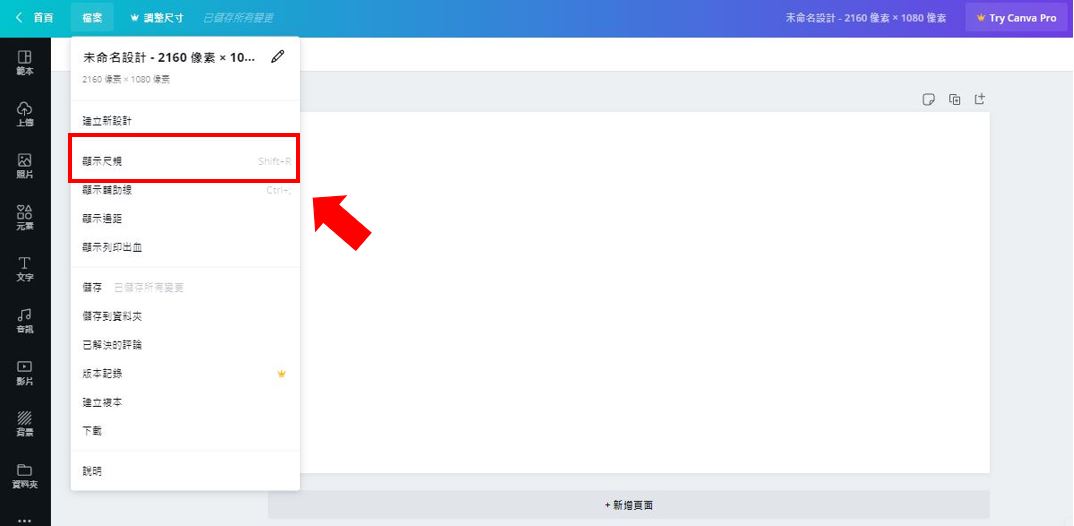
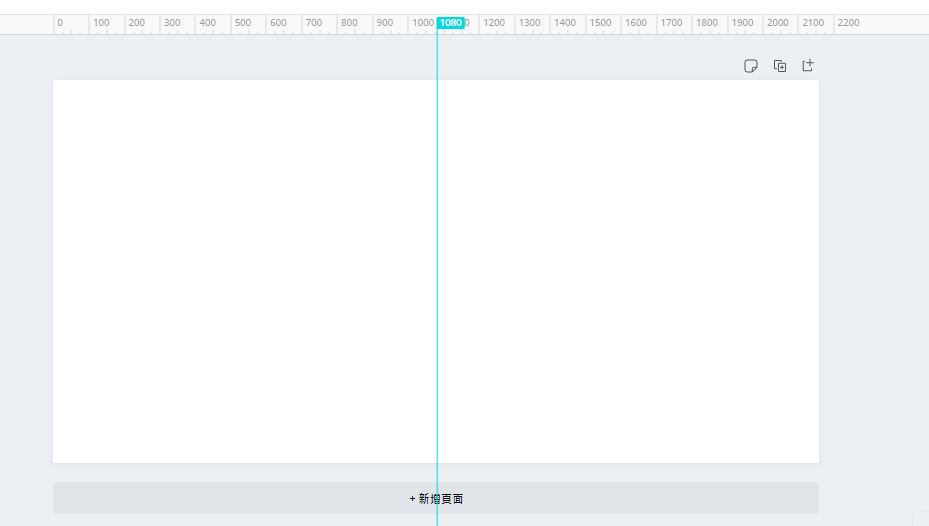
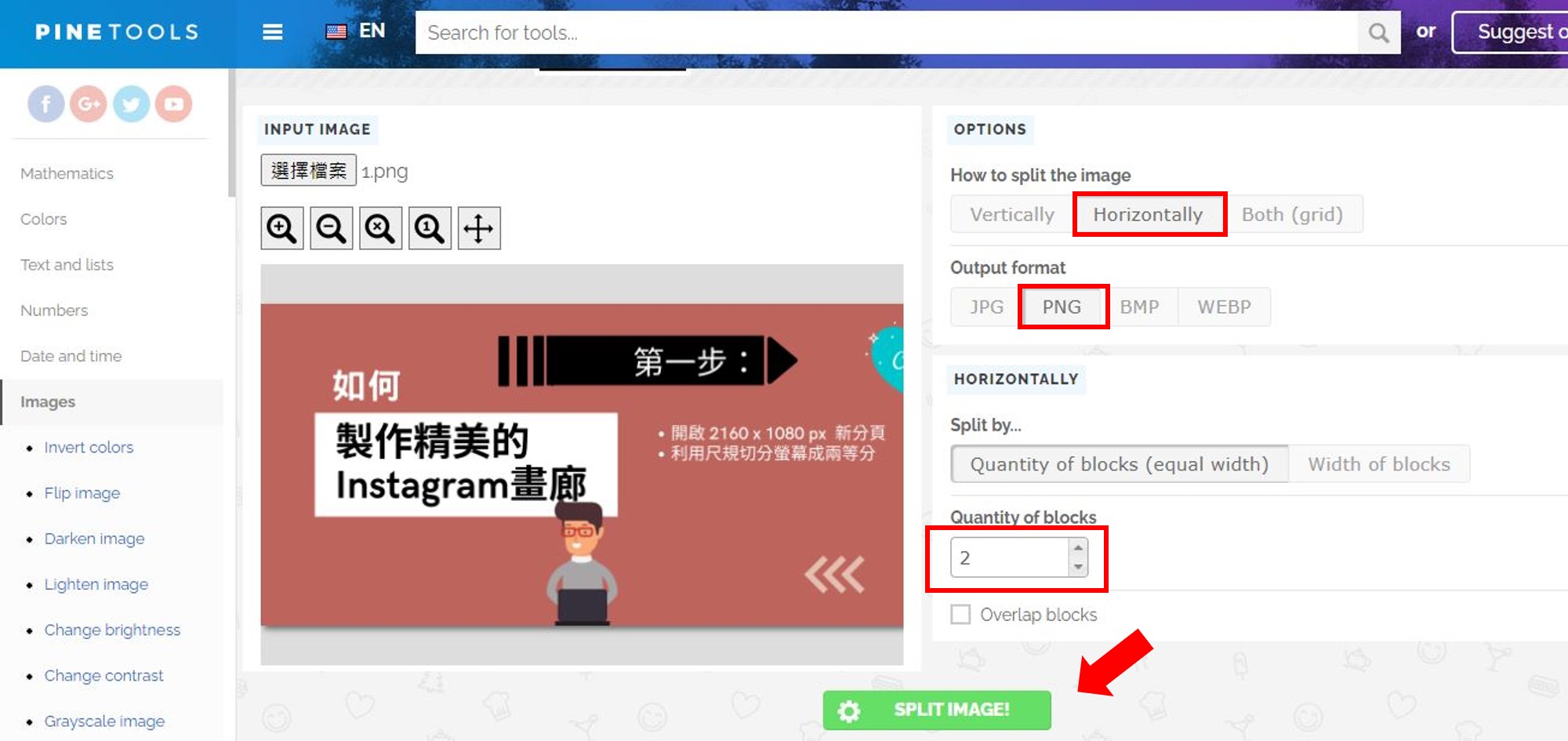
一個月成長500粉!教你如何使用 Canva 設計 IG 貼文平面影音套板平台, 雲端設計平台 / 2022 年 7 月 31 日 2024 年 2 月 16 日 你是否看過很多 Instagram 官方號的版面設計很有自己的風格,一看就知道有花時間排版和設計的感覺。其實許多做社群貼文的人都利用了這個秘密武器:Canva。 在寫這一篇文章的時候,我經營 IG 商業號(@hola_kevin_slashie) 一個月,並且獲得 500 位以上的粉絲。 想把品牌 IG 帳號經營好,內容經營當然很重要,但整體的排版和視覺給人的第一印象也是在茫茫 IG 帳號中勝出的關鍵,因此不管是限時動態還是照片貼文,美觀、排版與設計都是非常重要的! 這一篇我將來告訴大家如何使用 Canva 來製作美美有質感的 IG 貼文,以及我自己使用了哪些方式來增加粉絲。想知道就請繼續看下去吧! Kevin 推薦 Canva 原因: 設計範本非常多(海報、簡報、履歷、電子書…)有提供不同社群貼文的模板(IG、FB、Youtube…)非設計專業的人也能輕易駕馭賺取被動收入必備工具使用我的連結註冊即可享一個月免費 Pro 版試用,立即享有圖片去背、快速調整設計尺寸等超實用功能 免費試用 Canva Pro 內容目錄 Toggle Canva 是什麼?免費及付費方案比較看看我用 Canva 製作的 IG 貼文Canva 教學:設計 IG 貼文第一步:在 Canva 搜尋 Instagram 貼文第二步:選擇喜歡的模板第三步:拉入喜歡的元素第四步:設計文字、圖片動畫第五步:下載圖片第六步:使用創作者工作坊製作貼文排程Canva 小技巧 1:Canva 品牌工具組創建品牌顏色第一步:了解自己品牌色調第二步:在 Canva 加入品牌色調第三步:檢查品牌色調是否已加入Canva 小技巧 2:Canva 製作 IG 切割畫廊第一步:建立 2160 x 1080頁面第二步:左右不同背景第三步:圖片切割一個月 500 粉 - 實測 IG 經營技巧分享IG 經營技巧一:一致的排版風格IG 經營技巧二:清楚的自介IG 經營技巧三:善用 HashtagIG 經營技巧四:先看自然流量再打廣告IG 經營技巧五:每天適時發限時動態IG 經營技巧六:和其他 IG 品牌合作IG 經營技巧七:觀察同類型 IG 經營者免費的線上圖片、Icon 資源結論你可能會想看 Canva 是什麼?免費及付費方案比較 Canva 是一個超級方便的雲端設計平台,光是免費版就有 8000+ 的範本,多達 100 種的設計類型(海報、貼文、履歷…)以及數十萬張免費圖片和照片。 像我本身不是設計師,對我來說做 IG 貼文如果還要使用 Photoshop 或其他進階的工具會非常麻煩和多工,而且從 0 畫到 1 對我們這種外行人真的太困難了,還好有Canva 這個線上雲端套版工具,其內建的模板對於社群經營的新手小白真的是一大福音呢! 內容經營者常常需要大量的圖文,但是網路上很多圖片素材都有版權,而 Canva 裡面的圖片多為已授權的素材,更棒的是升級 Pro 版還能幫圖片去背以及自動調整圖片尺寸適應不同自媒體平台,這些事情完全不需要勞煩 Photoshop! 如果你是使用免費板,可能會常常在做貼文時遇到一個困擾,比如看到喜歡的圖卻沒辦法用(根據我的經驗,90% 以上的圖示要付費的),因此我建議做一點小投資升級成 Pro 版本,就能解鎖所有的圖片囉。 根據我在數位行銷公司的經驗,在幫客戶製作社群貼文時,企業很常會使用 Canva 這個平台進行團隊編輯,重點是還提供 100 GB 的雲端容量真的很夠用! 如果你還沒有 Canva 帳號,歡迎使用我的 Canva 連結 註冊,即可獲得 30 天免費 Canva Pro 版試用喔! 免費 30 天 Canva Pro 試用 延伸相關文章:♠ 【Canva教學】7個你不知道的 Canva 使用小訣竅 看看我用 Canva 製作的 IG 貼文 如果你能善用 Canva,經營社群就會變得容易很多。以下是我的 IG 帳號,我的貼文其實看得出是用模板做的。Canva 裡面模板真的非常多,你也可以自己套用喜歡的來製作貼文和經營社群喔! ♠ 延伸相關閱讀:YouTube 不露臉賺錢,透過 Canva+D-ID 你也能不露臉經營自媒體 Canva 教學:設計 IG 貼文 第一步:在 Canva 搜尋 Instagram 貼文 Canva 裡面有非常多社群模板,除了 Instagram 模板外,像是 Facebook 貼文、Youtube 封面縮圖、Instagram 限動等也都有,所以想要做 IG 貼文教搜尋 Instagram 貼文就能找到。 第二步:選擇喜歡的模板 進到後台之後,你會看到非常豐富的 IG 模板,但我覺得很多模板的素材都塞得太滿,所以你可能要自己滑一下選擇一個比較空曠、容易設計的版式。 此外,若之後 IG 貼文要打廣告,也盡量不要讓文字跟整張圖的占比超過 20% 以上,據說觸及率會相對較低。畢竟圖片相對於文字還是比較容易吸引人,這些都可以是你在製作貼文時納入考量的點。 第三步:拉入喜歡的元素 如前面所述,IG 貼文的第一張封面圖有圖片會更吸引人,也不會顯得死板, 在 Canva 左側選擇元素,搜尋你想要放入的圖的關鍵字,馬上就有很多可愛的圖出現在眼簾囉! 第四步:設計文字、圖片動畫 若你想要增加文字區塊,可以選左側文字,裡面有蠻多很酷的文字造型(但多數都是英文字體)。 如果要用中文字,你也可以點選想修改的文字去修改其字體、文字大小及顏色,Canva 裡面有蠻多的中文字體可以選擇。如果你有自己想用的字體,必須升級 Canva 成付費版才可以上傳。 若你希望 IG 的圖動起來,看起來比較活潑,也可以點選圖片,然後選個自己喜歡的動畫。要注意的是,如果後續想要透過創作者工作坊來設定發文排程,我自己測試 GIF 檔是放不上去的,所以要不要放動畫就自行斟酌囉。 若你有圖片想要去背,也可以使用 Canva 內建的背景移除工具,不過這個功能必須使用 Canva Pro 才可以解鎖。 第五步:下載圖片 設計完成後,點選右上角的分享➞下載,就可以將所有圖片一次匯出變成一個壓縮檔啦。但如果你的貼文有某一頁有動畫,就可能要分頁存成不同檔。 你做過的所有檔案都會保存在 Canva 裡面,所以假如某一天你的 IG 被莫名停用(很多網紅都有過的慘痛經驗),至少貼文的資訊都還有個備份。 第六步:使用創作者工作坊製作貼文排程 想要當 IG 創作者,有一個規劃排程可以節省你很多經營時間(總不可能發兩三篇就休息吧),你可以提早一個月就開始規劃安排。貼文發布密集度、什麼時間要發布等都會間接影響粉絲黏著度,據統計,最恰當的發文頻率是一周 2~3 篇。 此外,貼文盡量不要安排在 2~4 點發出,因為大多數人可能都在上班不會去關注 IG,等到下班了,你的文可能就被其他人的文埋沒了。所以我通常會安排在 4~5 點之間發文,更容易獲得比較好的互動率。 免費 30 天 Canva Pro 試用 Canva 小技巧 1:Canva 品牌工具組創建品牌顏色 若前面的步驟你都操作過後,你可能會發現 Canva 在選擇文字顏色時常常沒有自己想要的顏色,這時就可以利用品牌工具組去創建自己的品牌專屬色,以下我會一步步教你如何做到。 第一步:了解自己品牌色調 在 Google 搜尋 Color palette generator 並進入。 上傳你的 Logo 圖片,接著系統就會去分析你的品牌色調,下圖就是 Hola Kevin 的品牌色調。 第二步:在 Canva 加入品牌色調 回到 Canva 主頁,點選左方工具列的品牌工具組。 將你前面分析出來的幾種品牌色調加入(免費版最多加入 3 種色調),系統會自動幫你存檔。 第三步:檢查品牌色調是否已加入 開啟一個 Canva 新畫布,此時當你點選顏色時應該可以看見你的品牌色調出現,這樣就設定完成啦。 延伸相關文章:♠ 如何製作履歷表,分享我自己的履歷範本及求職4大招 Canva 小技巧 2:Canva 製作 IG 切割畫廊 最常見的 Instagram 圖片大小有:♦ 方型(1080 x 1080 px)♦ 長型(1080 x 1350 px) 這裡我以方型 IG 圖片作為示範,一步步教你做出切割畫廊(如下圖)。 第一步:建立 2160 x 1080頁面 首先建立一個 2160 x 1080 px 新分頁。 檔案➞顯示尺規。 將尺規拉至 1080 的位置,使用尺規將畫布切成兩區塊。 第二步:左右不同背景 左右使用不同背景色,加上想要設計的文字圖片,並且切割圖片到兩個頁面中。這裡可以自行去設計並且存成 PNG 檔。 第三步:圖片切割 到 PineTools 進行圖片的切割,將設計好的圖片丟入,切割方式選擇 Horizontally,圖片輸出型態選擇 PNG,切分數量寫 2。完成後按下 Split image 綠色按鈕。 這樣你就能做出美美的 IG 切割畫廊了,如果你想要有滑動效果,看起來有翻頁的感覺,也都可以後續再使用 PowerPoint 動畫製作囉! 延伸相關文章:♠ 【網路接案】Fiverr接案訣竅-成為自由工作者賺取美金 一個月 500 粉 - 實測 IG 經營技巧分享 下圖是從 Engaged.ai 這個多數行銷人都會使用的 IG 分析工具抓的資料,可以看到我的 IG 官方號從 7/1 開始到 7/30 總粉絲人數累積到 532 人。雖然一個月 500 粉可能對很多厲害的 IG 經營者來說並不算多,但也有點出乎我自己的意料,所以我想在此分享自己經營 IG 漲粉時使用的一些技巧。 IG 經營技巧一:一致的排版風格 從零開始永遠是最難的,你可以去觀察很多厲害的 IG 經營者,他們的帳號視覺上都會有一個統一的風格。你可以先在 Canva 設計出 6~9 篇文章並發到 IG 鋪好地基(因為 IG 是三格一排),最好跟你的利基市場走向一致的內容,順便看看排版順不順眼。 如果你去看我的排版,可以看到我一開始先放了 9 張墊底,至少讓整個帳號有東西,之後有粉絲逛到也會比較了解你的帳號在幹嘛。如果未來的走向跟底下的幾篇有所落差,到時候也可以將貼文典藏,不要讓它們顯示在前台。 這也是一個 push 自己開始的好方法,有很多人說想要經營 IG 但很怕沒人看浪費了自己的時間,或者很擔心經營之後要跟粉絲互動很緊張然後就放棄了。 老實說,一開始根本不會有人逛到,大家都一樣所以你也不用瞎操心,就認真地先做個 9 篇放看看無傷大雅,做出來了再去思考如何成長的問題,又或者真的覺得自己不適合經營 IG 再放棄~(自媒體那麼多,不一定要從 IG 開始啦) IG 經營技巧二:清楚的自介 跟找工作一樣,你必須要認真的寫個自介(履歷),最好在帳號名稱後面加上你的利基市場,像我就加上了 部落格經營x網路斜槓x數位行銷 的字眼,這蠻重要的,因為在 IG 的搜尋引擎裡面是可以查到這些關鍵字的。 此外,善用 Hashtag 也是一個小撇步,除了名稱有寫出利基市場外,內文也可以使用 Hashtag 把利基市場再寫出來。據說這樣會加強演算法,讓自己的帳號更容易被搜尋到。 IG 經營技巧三:善用 Hashtag 同經營技巧二,Hashtag 跟 IG 的演算法息息相關,因此每篇貼文中我都會放入 10~20 個相關 Hashtag,並盡量使用一些比較少人使用的關鍵字(2000~20000人數之間),因為大的主題像是烹飪、旅遊、攝影等等的字很多人都在用,也就是說你的文章要同時跟一堆人競爭,自然曝光度就不高。 另外,千萬不要為了讓更多人看到貼文就亂使用不相關的 Hashtag,一來是吸引到的人不會是你的真正受眾,二來轉換率也會很低,當別人點進來就會發現不是自己想看的主題,自然也不會變成你的粉絲。 IG 經營技巧四:先看自然流量再打廣告 廣告是一個很有效吸引粉絲的方式,如果你的貼文很吸睛很有內容很快就會吸引到一堆粉絲。不過這邊也有一個小撇步,每篇貼文發出之後你可以觀察一天,看看有沒有自然搜尋來的流量按讚、分享、儲存或留言,通常自然流量效果不錯的拿來打廣告也會更容易吸引到你的受眾。 下面這篇貼文在我發文第一篇還沒投廣告時就已經有 36 個讚、10 個分享和 50 多個存書籤,當時我的粉絲數也才 200 多人,結果花了 500 元打廣告後多了 300 多位粉絲(300人/$500),平均一個人粉絲 1.5 元左右,算是非常便宜。 不過新的帳號還是不建議透過打廣告的方式來增粉,除非你已經有一個清楚的商業模式想法,確定吸引來的人未來極有可能成為你的潛在客群,這時再去透過打廣告的方式會更好,畢還沒賺錢就先燒錢,並不是網路創業最好的做法。 IG 經營技巧五:每天適時發限時動態 每一位粉絲關注的社群那麼多,你發的貼文往往會被一堆帳號洗下去,但限動就很不一樣,因為現在大家都會去看限動,如果你持續每天都有 2~3 個限動產出,那粉絲就更容易記住你。 一開始限動不要太多,因為粉絲還沒真的認識你的時候看太多會不耐煩,甚至直接滑到下一個人的限動,即使你有很多事情想分享,也請拆分成很多天。另外如果你不知道要發什麼,個人的生活也是一個出發點,因為你就是在打個人品牌,粉絲也會想知道他們追蹤的這個人生活到底是怎麼樣。 然後也不要忘了跟粉絲互動,限動有對話框、進度條、表情符號等等,都可以用來跟粉絲互動,這樣的好處是你會更清楚自己的粉絲願不願意理你,你的受眾真的夠精準嘛。這些都要慢慢累積的,一開始一定不會有人理你,等到大家信任你之後才會開始跟你互動,所以也不要太過於氣餒。 IG 經營技巧六:和其他 IG 品牌合作 這一個對小品牌來說比較不容易,畢竟社會很現實,誰要跟一個小小小品牌合作,所以你當然有一點料會比較有合作的籌碼。 我的品牌是在介紹網路斜槓,這類型的帳號通常都蠻常舉辦線上、線下活動的,所以有空就去多認識同類型的前輩們,然後拍個照發在限動 Tag 一下對方,彼此互相分享引流,這也是一個成長的好方式喔。 IG 經營技巧七:觀察同類型 IG 經營者 前輩們之所以成功,肯定是使用了正確的方式對吧~所以在一開始起步時,你必須先確定自己的利基市場,接著去看看相關方向的其他帳號,看看人家的貼人怎麼做的、內文怎麼寫的,然後學習起來。 你可以模仿,但請不要抄襲,畢竟你是要做品牌的,你要做出差異化,而不是跟別人一樣,那這樣粉絲追別人就好了追你的帳號幹嘛呢。 延伸相關文章:♠ 【Canva賺錢】7種利用Canva設計平台增加被動收入的方式 免費的線上圖片、Icon 資源 Canva 內建圖庫結合了 Pixabay、Pexel 等免費圖庫,可以說根本不用去擔心會不會缺乏圖片的問題。 如果你想要更多免費去背圖片或是 icon 素材,這邊我也幫你整理出了幾個非常棒的網站:圖片資源1. Pixabay2. Pexel3. Unsplash4. ReShot.com5. Rawpixel.comicon 資源1. GraphicBurger2. Icons83. FlatIcon4. IconFinder5. vecteezy 結論 有了 Canva,做社群就不再是少數人的專利,你也可以用它做出美美的貼文,創造出屬於自己的個人品牌。 此外,你可能沒想過 Canva 還可以這樣打造多元收入管道!除了透過 Canva 來製作我的 IG 貼文之外,我也透過 Canva 的聯盟行銷推廣計畫,為自己打造出了一條被動收入管道。下圖是我的聯盟行銷推廣後台,至目前為止,Canva 已經為我帶來 11 萬以上的推廣收益。 免費聯盟行銷培訓影片領取 以上就是我想跟你分享的初階段起步的 IG 經營小技巧啦。如果想學習更多網路斜槓的技巧和知識,也歡迎追蹤我的 IG 啦! Kevin 推薦 Canva 原因: 設計範本非常多(海報、簡報、履歷、電子書…)有提供不同社群貼文的模板(IG、FB、Youtube…)非設計專業的人也能輕易駕馭賺取被動收入必備工具使用我的連結註冊即可享一個月免費 Pro 版試用,立即享有圖片去背、快速調整設計尺寸等超實用功能 免費試用 Canva Pro 更多網路斜槓相關文章 【電商平台創業】7種利用Shopify電商平台創業賺錢的方式 經營部落格獲得的成長-分享半年來經營部落格的心路歷程【網路賺錢】7 種利用 Canva 設計平台增加被動收入的方式【網路接案】最詳細的Fiverr接案教學-成為自由工作者賺取美金【網路創業】5分鐘學會如何用Placeit設計平台設計T-shirt販售【網路賺錢】沒有自己的電子書也能賺錢?販賣轉售電子書創造被動收入 電郵行銷工具教學 最適合新手:【如何使用 MailerLite 製作電子報】 部落客專用:【ConvertKit 自動化電子報教學】 最全方位:【全方位電郵行銷工具 GetResponse 教學】 網路行銷私藏工具 Kevin 私藏網路行銷工具 選擇好的網路行銷工具,能夠讓你事半功倍。這裡有 Kevin 私藏的網路行銷工具,想要學習網路行銷一定不能錯過。 Kevin 私藏網路行銷工具 更多網路行銷工具請看:Kevin 私藏網路行銷工具電郵行銷學習必看書籍:網路行銷究極攻略歡迎按讚我的粉絲專頁,會有最新文章、Email 行銷知識、網路行銷工具優惠、網路學習資源的訊息。我正在籌備一門課程”聯盟行銷斜槓學院”,歡迎加入等候名單!==>加入”聯盟行銷斜槓學院”線上研討會等候名單如果我的文章對你有幫助,歡迎贊助我一杯咖啡! 若你為海外讀者,也歡迎使用 Paypal 贊助喔! 你可能會想看 【電商平台創業】7種利用Shopify電商平台創業賺錢的方式 經營部落格獲得的成長-分享半年來經營部落格的心路歷程【網路賺錢】7 種利用 Canva 設計平台增加被動收入的方式【網路接案】最詳細的Fiverr接案教學-成為自由工作者賺取美金【網路創業】5分鐘學會如何用Placeit設計平台設計T-shirt販售【網路賺錢】沒有自己的電子書也能賺錢?販賣轉售電子書創造被動收入
Hola Kevin 斜槓K人生 2023 年 9 月 6 日上午 4:18 您好,可參考這篇文章喔:https://www.holakevinfang.com/design/canva-passive-earning/ 回覆






如何在canva創造額外收入~
您好,可參考這篇文章喔:https://www.holakevinfang.com/design/canva-passive-earning/